
Perguntas que este guia responde
Como compartilho a planta do evento com meu cliente?
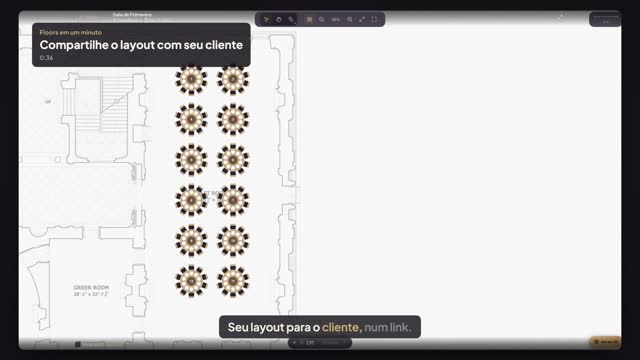
Abra o evento no editor e clique em Compartilhar. Mude o acesso para Qualquer pessoa com o link, clique em Copiar link e envie por e-mail, WhatsApp ou mensagem. Seu cliente abre o layout no navegador do celular ou do notebook. Você também pode convidar pessoas por e-mail com permissão para ver, comentar ou editar.
Meu cliente precisa de conta no Floors.live para ver o layout?
Não. Com o acesso em Qualquer pessoa com o link, seu cliente abre o link compartilhado e vê a planta sem se cadastrar. Se você convidar alguém por e-mail, a pessoa é convidada a criar uma conta gratuita. O compartilhamento continua disponível mesmo depois que o seu tempo de edição gratuito termina.
Como apresento a planta ao cliente em uma reunião?
Clique em Apresentar no editor. Abre uma visualização em tela cheia, só de leitura, para mostrar o salão, as mesas e os lugares num notebook ou na tela da sala de reunião, sem as ferramentas de edição atrapalhando. Clientes que participam a distância abrem o link de visualização compartilhado.
Compartilhar um layout com o cliente é gratuito?
Sim. Compartilhar a planta por link ou por e-mail não custa nada, e cada compartilhamento rende 3 grids de recompensa. Quando os seus 10 minutos gratuitos de edição acabam, o design continua salvo, visível e compartilhável; só a edição fica pausada até você desbloquear o evento por US$ 20.
Transcrição
Seu layout para o cliente, num link.
Um link para compartilhar, um botão para apresentar.
Clique em Compartilhar e mude o acesso para Qualquer pessoa com o link.
Clique em Copiar link e envie por e-mail ou WhatsApp.
Seu cliente abre em qualquer celular ou notebook. Sem precisar de conta.
Reunião presencial? Clique em Apresentar para mostrar tudo em tela cheia.
Cada mesa, cada convidado, pronto para o sim.
A seguir: imprima o layout para o espaço.