
Perguntas que este guia responde
Como imprimo uma planta em escala para o espaço?
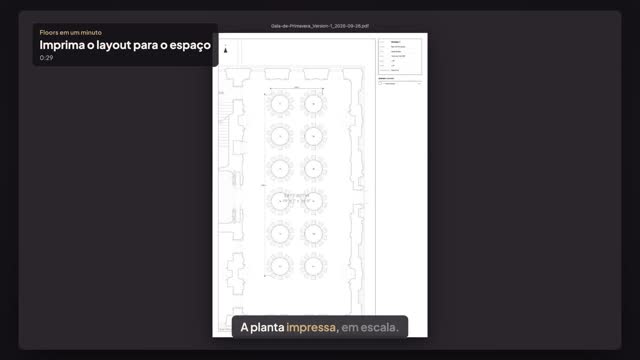
Abra o evento e clique em Exportar. Escolha o modo CAD, que desenha cada mesa e cadeira em escala com linhas limpas, selecione o tamanho do papel e ative Dimensão total do layout. Clique em PDF para baixar uma folha pronta para imprimir, com a planta do local ao fundo, legenda e carimbo.
O que vem no PDF exportado?
O PDF no modo CAD mostra o salão e cada mesa e cadeira em escala, com a planta do local ao fundo, legenda, carimbo e a dimensão total do layout na unidade escolhida, como metros. Também dá para incluir barra de escala, nome do evento, data, local, versão e um resumo dos lugares.
Exportar em PDF é gratuito no Floors.live?
Você pode exportar enquanto experimenta o editor, mas as exportações de um evento não desbloqueado saem com a marca d'água Made with Floors.live. Desbloquear o evento por US$ 20 em créditos, ou assinar o Planner Pro por US$ 69 por mês, libera exportações limpas. Os pacotes de crédito começam em US$ 39 e não expiram.
Devo mandar ao espaço um PDF ou um PNG?
Mande PDF quando a planta for impressa: é uma saída vetorial, que continua nítida em qualquer tamanho de papel e mantém a escala. O PNG é uma imagem de alta resolução, boa para tela, e-mail e WhatsApp. Também há SVG para programas de design. Para atualizações ao vivo, compartilhe o link do evento.
Transcrição
A planta impressa, em escala.
Espaços querem medidas, não capturas de tela.
Clique em Exportar. O modo CAD desenha cada mesa e cadeira em escala.
Escolha o tamanho do papel e ative Dimensão total do layout.
Clique em PDF.
O salão, cada mesa, legenda e carimbo. Pronto para a equipe do espaço.
A seguir: dê ao cliente algumas opções de layout.