
Perguntas que este guia responde
Como importo a lista de convidados no Floors.live?
Ative o Modo Assentos no editor e clique em Importar CSV. Solte um arquivo CSV salvo do Excel ou do Google Planilhas. O importador reconhece sozinho colunas como nome, sobrenome, grupo, RSVP e restrições alimentares, mostra uma prévia com os avisos e importa os convidados. Há um modelo de CSV pronto para baixar.
O Floors.live distribui os convidados nas mesas automaticamente?
Sim. Depois de importar, clique em Acomodar todos e em Rodar Auto-Alocação. O algoritmo senta primeiro os convidados prioritários, mantém cada grupo na mesma mesa sempre que possível, respeita regras como manter separados e mostra um resumo das alocações e conflitos. Clique em Aplicar Alocação para colocar todos na planta.
Como vejo o nome dos convidados em cada mesa?
No Modo Assentos, ative Nomes e cada lugar da planta mostra quem senta ali. Ao passar o mouse sobre uma mesa, aparecem os convidados alocados e os lugares livres; sobre um lugar, aparecem o nome, o grupo e o número do assento. Também dá para arrastar convidados para os lugares ou trocar dois de lugar.
Posso exportar o mapa de mesas?
Sim. Use o botão Exportar no painel da lista de convidados para baixar um CSV com todos os dados dos convidados, um CSV com a alocação de cada mesa ou cartões de mesa prontos para imprimir. A própria planta pode ser exportada em PNG ou PDF para enviar ao local, ao bufê ou ao cliente.
Transcrição
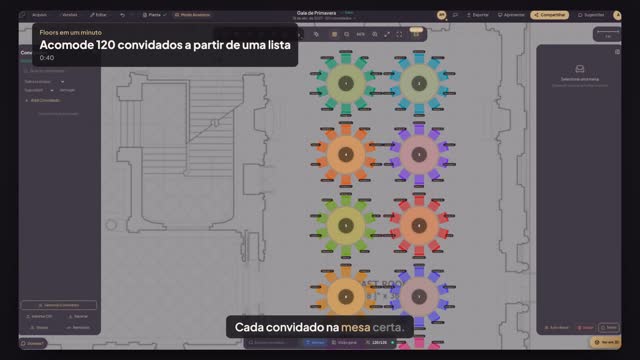
Cada convidado na mesa certa.
O East Room tem doze mesas. Agora traga a lista de convidados.
Ative o Modo Assentos e clique em Importar CSV.
Solte a sua lista. Doze grupos, cento e vinte convidados, todos válidos.
Clique em Acomodar todos e depois em Rodar Auto-Alocação. Cada grupo fica numa mesa.
Doze grupos juntos, nenhum separado. Clique em Aplicar Alocação.
Ative Nomes e cada lugar mostra quem senta ali.
A seguir: compartilhe o layout com seu cliente.