
Perguntas que este guia responde
Como monto um palco no Floors.live?
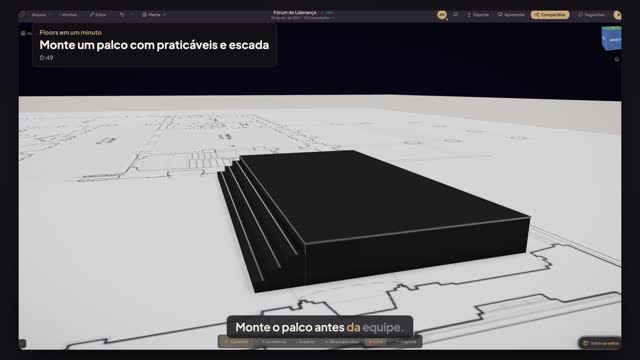
Abra Espaço na biblioteca, escolha Palco e clique onde ele fica. Em Modelos, aplique um formato como Palco largo, digite a largura e a profundidade, clicando em Aplicar a cada uma, e defina a altura dos praticáveis. O palco é montado com praticáveis reais, então o tamanho na planta e no 3D bate com o que a equipe monta.
Como coloco escada ou saia no palco?
Selecione o palco e clique no sinal de mais em qualquer lado livre. Escolha Escada, defina o formato e a largura, ou escolha Largura total para uma escada única em todo o lado, e clique em Adicionar. O mesmo menu adiciona praticáveis, passarela, frente arredondada, saia, guarda-corpo ou fita de LED na borda.
Posso salvar o meu próprio modelo de palco?
Sim. O painel Modelos tem os Predefinidos e os Salvos. Monte o palco uma vez, com praticáveis, alturas, escadas e saia, salve com um nome e aplique no próximo evento com um clique. Os predefinidos incluem palco principal, palco largo, passarela, proscênio, formatos L e T e uma cruz para arena.
Transcrição
Monte o palco antes da equipe.
Um fórum no East Room. A planta já está em escala.
Abra Espaço, escolha Palco e clique no meio da parede do topo.
Aplique o Palco largo. Largura nove e setenta e seis, profundidade quatro e oitenta e oito, e Aplicar.
Digite oitenta centímetros de altura e clique em Aplicar.
Clique no sinal de mais na frente do palco, escolha Escada, Largura total, e clique em Adicionar.
Clique em Ver em 3D: praticáveis, saia e escada, tudo na altura real do palco.
O seu palco, exatamente como a equipe vai montar.
A seguir: um painel de LED atrás do palco.